Cadastro de Instituição
O Cadastro de Instituição no EduPrime é um processo simples e completo que permite configurar todos os detalhes da sua Instituição no sistema.
Como cadastrar Instituição
- Após o primeiro login, o sistema redirecionará automaticamente para a tela de Cadastro de Instituição.
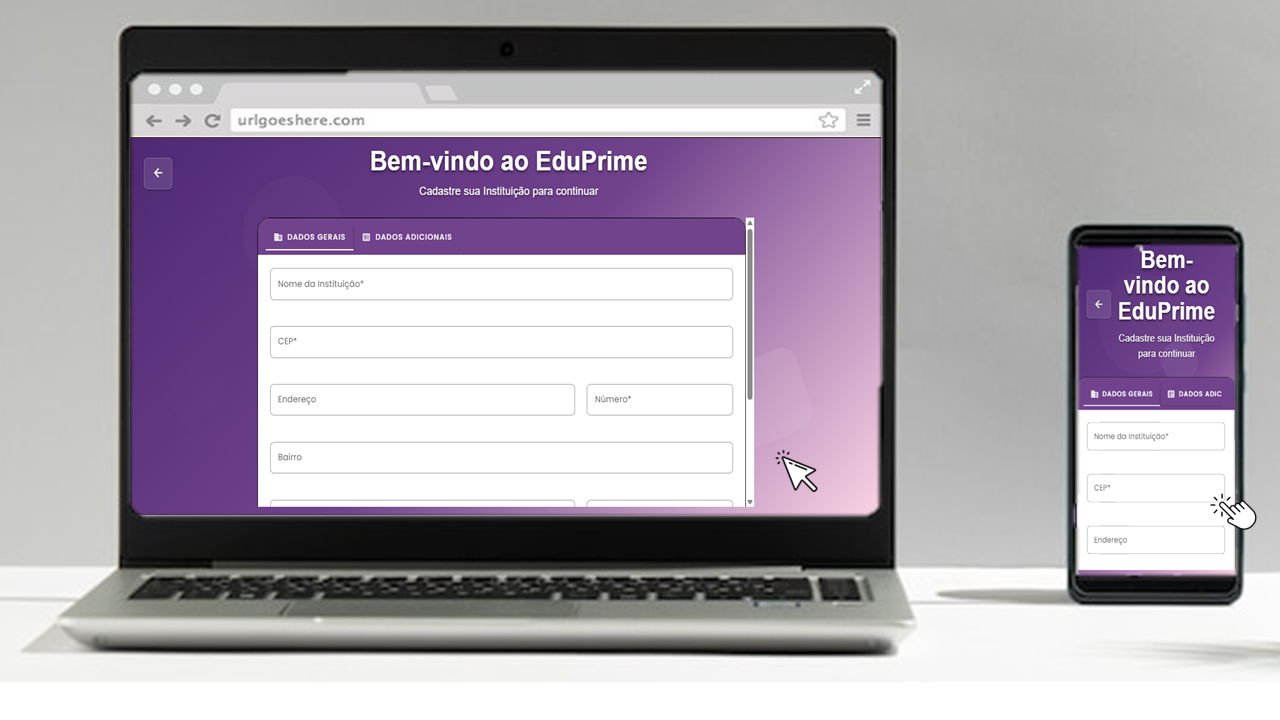
Preencha todos os Dados Gerais da sua Instituição.
Clique na aba Dados Adicionais para inserir todos os detalhes da sua Instituição.
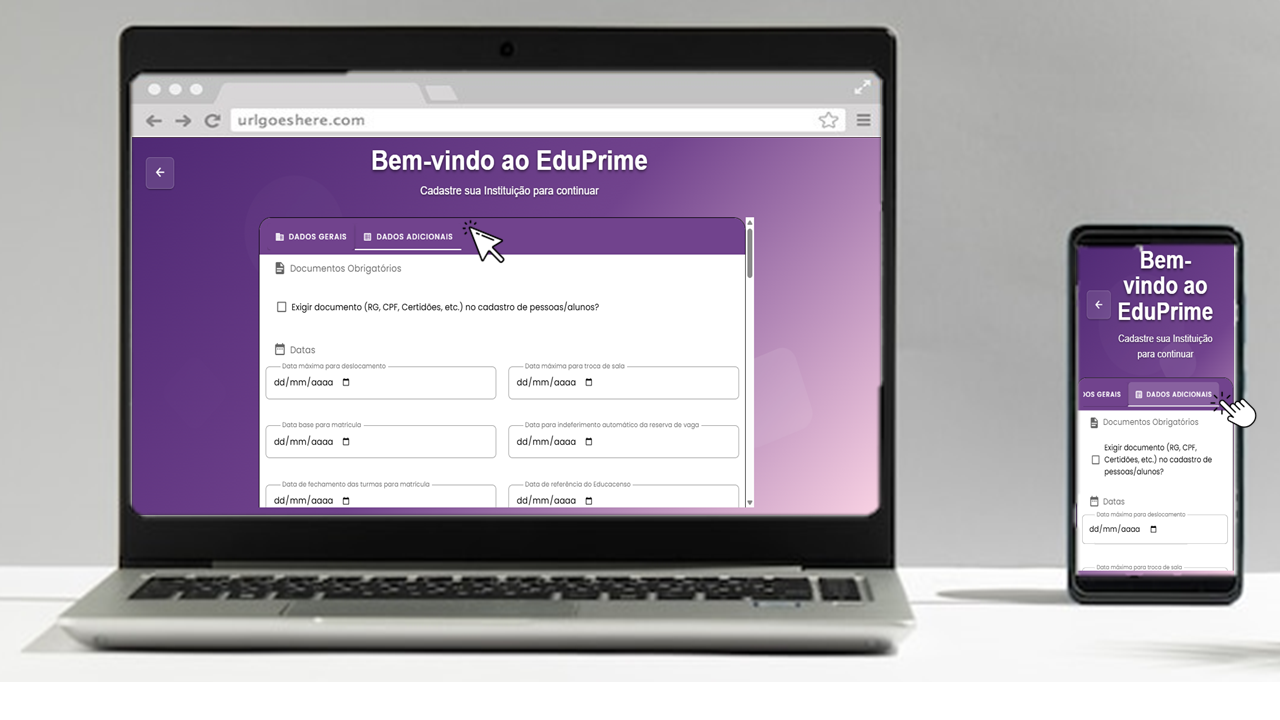
- Clique em Salvar
✅ Um alerta confirmará que a Instituição foi cadastrada com sucesso e acesso ao sistema EduPrime será liberado.
Tela inicial do perfil de Gestor: 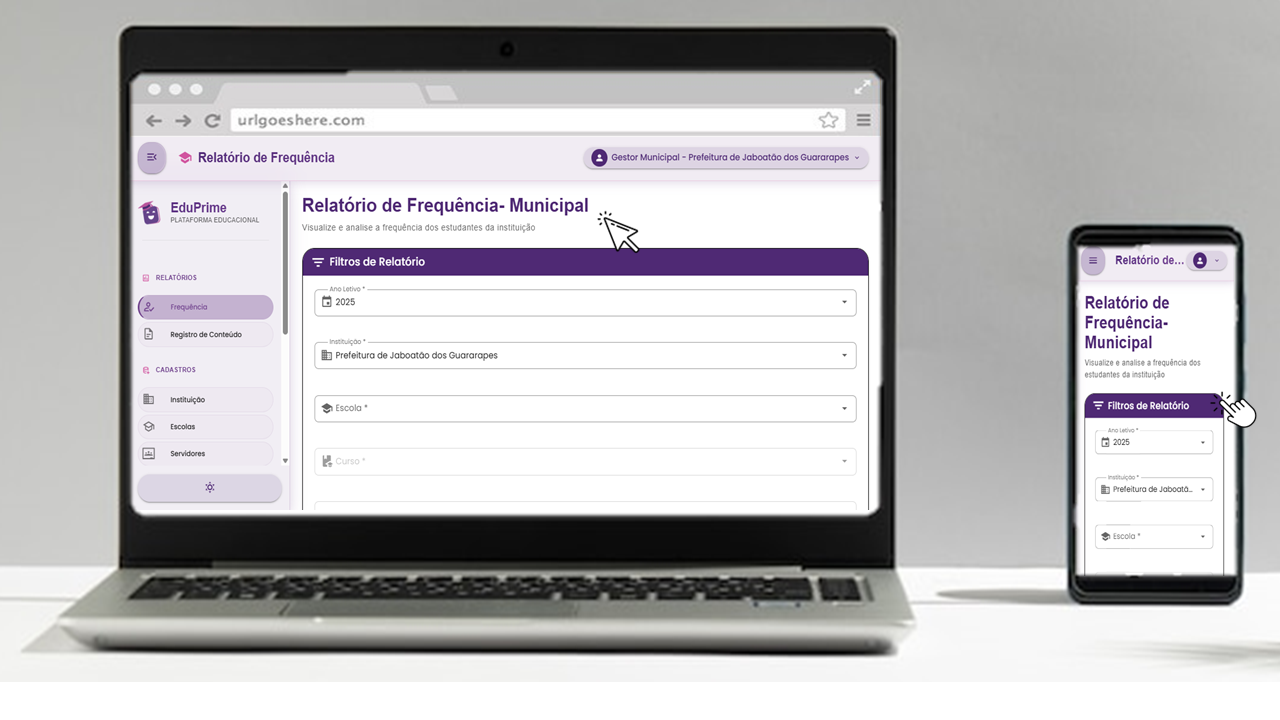
Como alterar Instituição
Caso seja necessário realizar qualquer alterações de informações da sua Instituição, basta seguir os seguinte passos:
Acessar o Cadastro de Instituição
- Na tela inicial, clique em Instituição no menu à esquerda
Clique no ícone ✏️ (lápis) presente no lado direito da sua Instituição
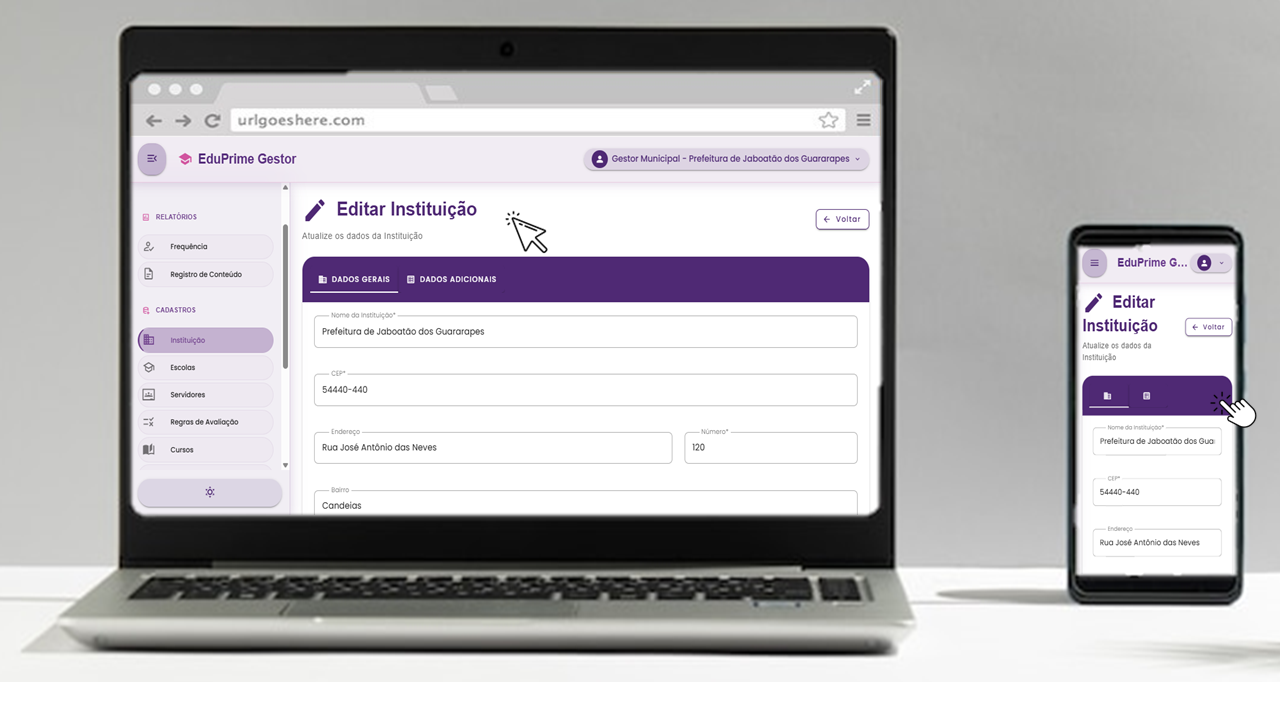
- Faça todas as alterações necessárias
ℹ️ Lembre-se de checar ambas as abas Dados Gerais e Dados Adicionais
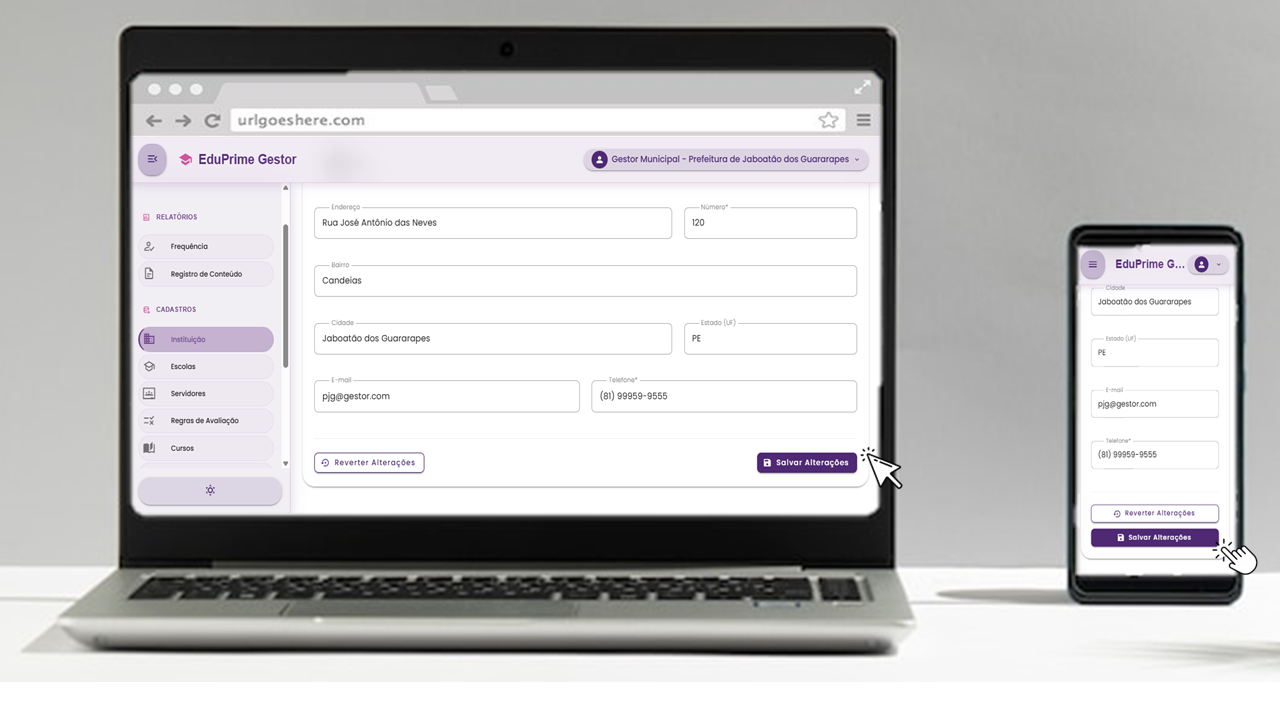
- Clique em Salvar Alterações
✅ Um alerta confirmará que os dados da Instituição foram alterados com sucesso
Observações importantes
⚠️ Fique atento que os campos com * são obrigatórios.
⚠️ Certifique-se de salvar as alterações antes de sair da tela.
⚠️ Os dados cadastrados podem ser alterados posteriormente.
⚠️ Recomendamos ter todas as informações da Instituição em mãos antes de iniciar o Cadastro.
⚠️ Apenas usuários com perfil de Gestor podem alterar dados da instituição
Dúvidas Frequentes
A tela de Cadastro não apareceu após o login. O que fazer?
Caso sua tela de Cadastro não apareça, tente realizar o login novamente. Se o erro persistir, entre em contato com a Softagon.
Posso pular o Cadastro da Instituição e fazer depois?
Não. O Cadastro de Instituição é o primeiro passo para utilizar o sistema do EduPrime. Para acelerar o processo, você pode apenas adicionar os dados obrigatórios e adicionar informações adicionais posteriormente.
Quantas Instituições posso cadastrar?
Cada Gestor pode cadastrar apenas uma Instituição. Caso haja necessidade de adicionar outra Instituição para o mesmo usuário, entre em contato com a Softagon para que os ajustes sejam realizados.
Posso alterar os dados depois de salvar?
Sim. Os dados podem ser editados a qualquer momento, clicando em Cadastros -> Instituição no menu lateral esquerdo.
Quais são os dados obrigatórios para concluir o cadastro?
Apenas os campos marcados com * são obrigatórios. No entanto, recomendamos preencher todos os campos para um cadastro completo e melhor experiência no sistema.
Posso adicionar mais de um gestor para a mesma instituição?
Sim. Após o cadastro inicial da instituição, você pode adicionar outros gestores através do menu lateral esquerdo Cadastros → Servidor.
O que acontece se eu esquecer de salvar antes de sair da tela?
O sistema não salva automaticamente. Todas as alterações não salvas serão perdidas. Recomendamos salvar periodicamente durante preenchimentos longos.
Como sei se meu cadastro foi realizado com sucesso?
O sistema exibirá um alerta de confirmação ✅ e você será redirecionado para a tela inicial do Gestor. Além disso, o menu completo do sistema estará disponível.
O que fazer se encontrar erro ao tentar salvar?
Verifique se:
- Todos os campos obrigatórios (*) estão preenchidos
- Os dados estão em formatos válidos (email, telefone, etc.)
- Não há caracteres especiais não permitidos
Se o problema persistir, entre em contato com a Softagon.
💻 Outras dúvidas? Entre em contato com a Softagon