Controle de Frequência
O Controle de Frequência dos Alunos no EduPrime é um processo intuitivo que permite ao professor registrar presenças e ausências dos Alunos em todas as Turmas com apenas alguns cliques.
Como registrar Frequência
Siga estes passos para realizar o Registro de Frequência:
- Acessar a Frequência
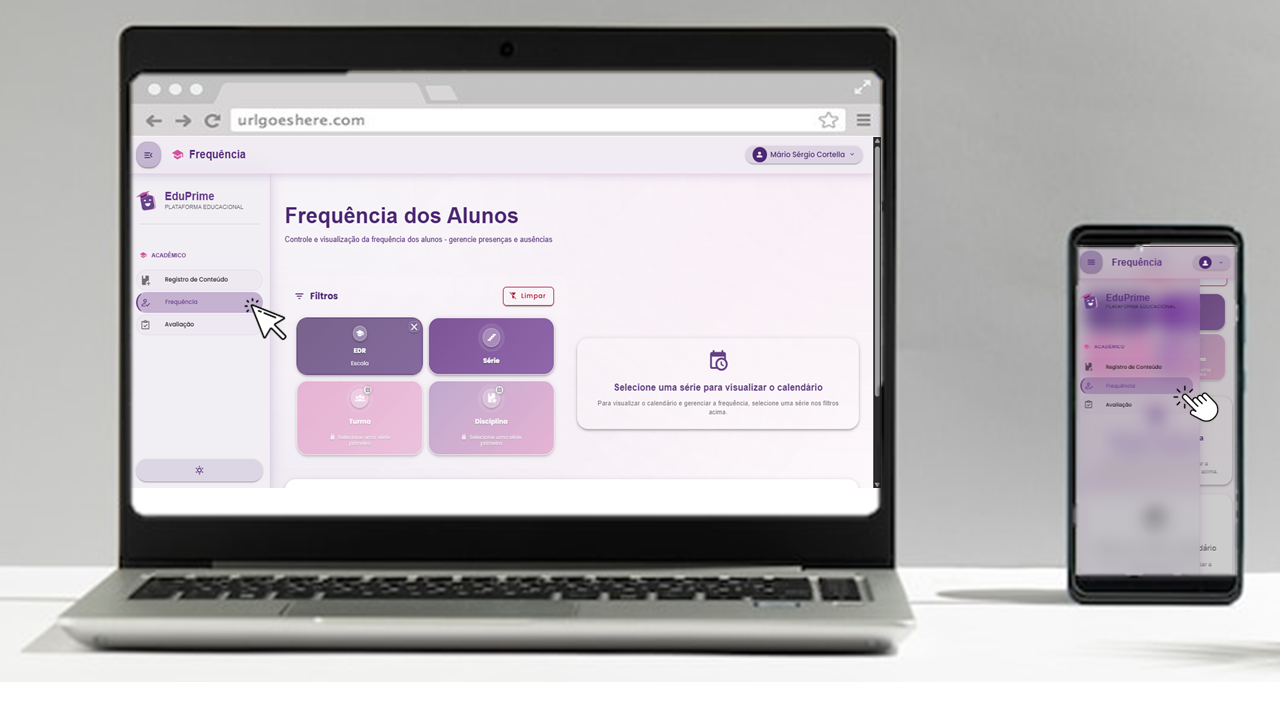
- Na tela inicial, clique em Frequência no menu à esquerda
- Selecionar filtros
- No filtro, selecione:
- A Escola correspondente
- A Série desejada
- A Turma desejada
- A Disciplina adequada
- No filtro, selecione:
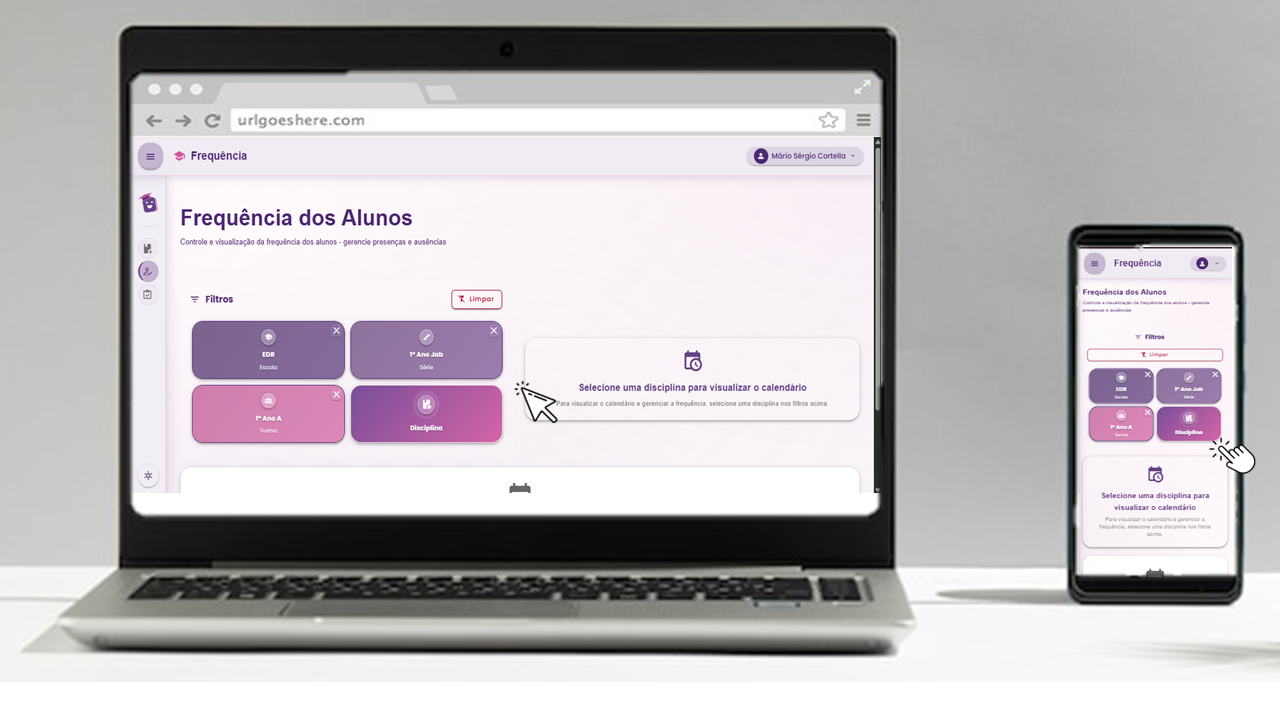
ℹ️ Quando houver apenas uma opção no filtro, o mesmo será preenchido automaticamente
- No Calendário, à direita, selecione a Data para a qual a Frequência será registrada
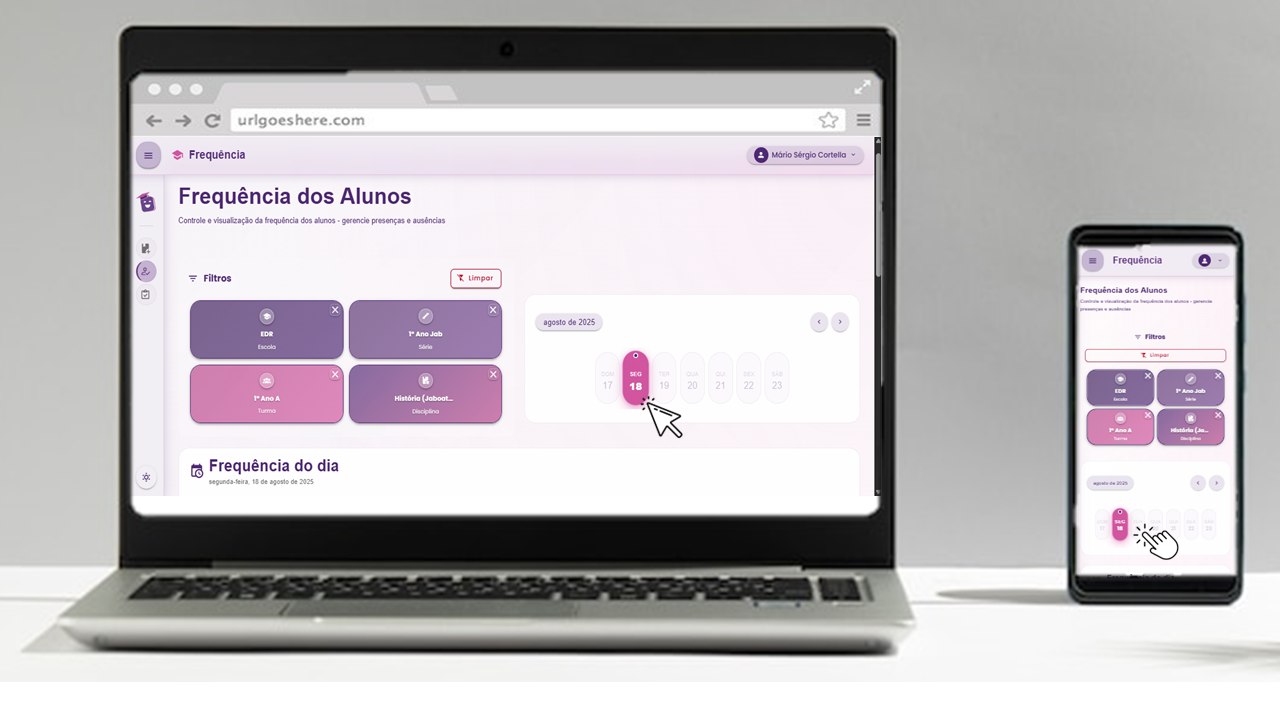
ℹ️ Após selecionar Escola, Série, Turma, Disciplina e Dia a lista de Alunos será exibida.
- Registrar presenças/ausências
- Se todos os Alunos estiverem presentes:
- No final da tela, clique no botão Salvar e confirme no botão Salvar Frequência
- Se todos os Alunos estiverem presentes:
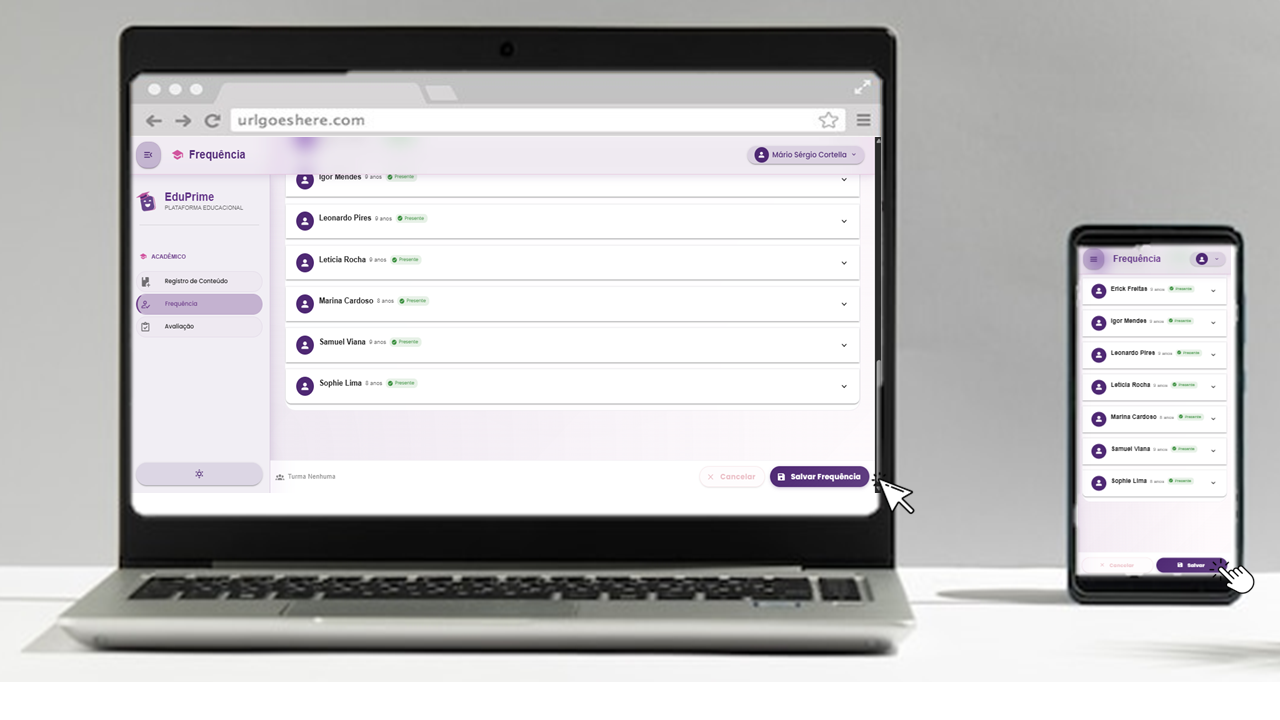
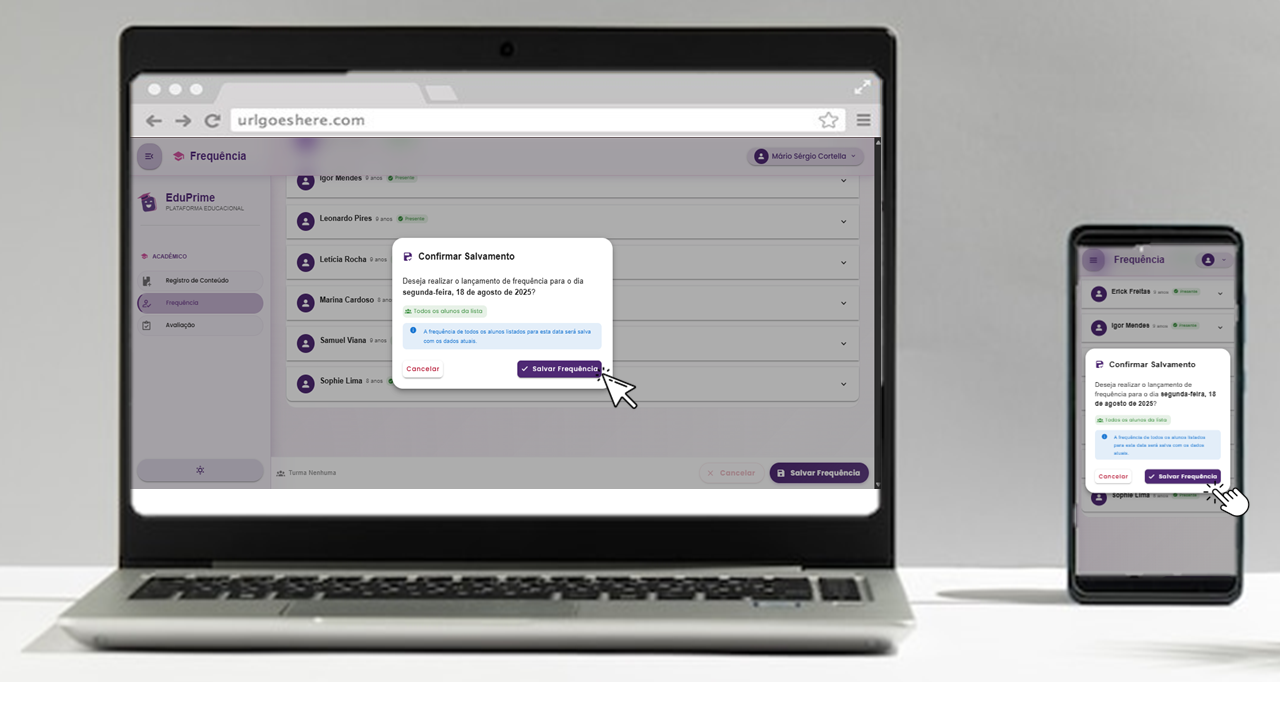
✅ Um alerta confirmará o registro bem-sucedido
Se houver Alunos ausentes:
- Clique para expandir os detalhes do Aluno ausente clicando na seta à direita
- Clique no botão Falta
- No campo Motivo da falta, selecione a opção adequada
- Clique nas Aulas do Dia Perdidas (quando aplicável)
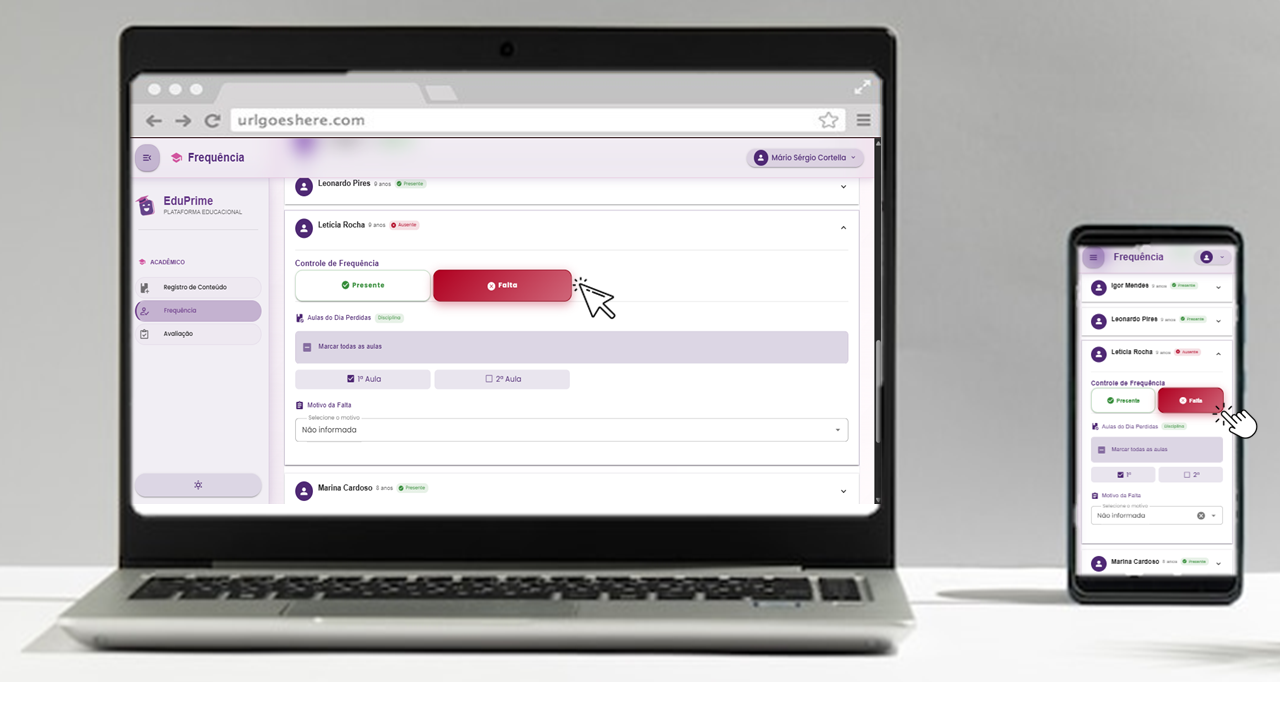
- Após registrar todas as ausências, clique em Salvar Frequência e confirme no botão Salvar Frequência
✅ Um alerta confirmará o registro bem-sucedido
Como alterar uma Frequência registrada
Caso necessite modificar um registro já existente:
Acessar a Frequência
- Na tela inicial, clique em Frequência no menu à esquerda
Selecionar filtros
- No filtro, selecione:
- A Escola correspondente
- A Série desejada
- A Turma desejada
ℹ️ Quando houver apenas uma opção no filtro, o mesmo será preenchido automaticamente
- No Calendário, selecione a Data para a qual a Frequência será registrada
ℹ️ Após selecionar Escola, Série, Turma e Dia a lista de Alunos será exibida.
- No filtro, selecione:
Alterar presenças/ausências
- Clique para expandir os detalhes do Aluno ausente clicando na seta à direita
- Faça as alterações necessárias
- Clique no botão Salvar Frequência e confirme no botão Salvar Frequência
✅ Um alerta confirmará a alteração bem-sucedida
Observações importantes
⚠️ O alerta amarelo Lançamento Pendente indica que o lançamento do dia anterior nessa Turma não foi realizado.
⚠️ A quantidade de faltas é obrigatória para Alunos ausentes.
⚠️ Certifique-se de salvar as alterações antes de sair da tela.
Dúvidas Frequentes
- Os Alunos não estão aparecendo na lista. O que faço?
Alguns motivos podem estar levando à lista de Alunos não ser carregada. Algumas soluções possíveis: - A listagem de Alunos só é carregada quando todos os itens do filtro no começo da página são selecionados: Escola, Série, Turma, Disciplina e Dia. Verifique se todos estão selecionados e tente novamente. - Atualize a página (F5), preencha os filtros e tente novamente. - Se após tentar as duas soluções anteriores e a listagem não aparecer, entre em contato com a Gestão da Escola.
- Não consigo realizar o lançamento de Frequência da Turma para outra aula na mesma semana.
Alguns motivos podem estar levando ao impedimento do lançamento de Frequência:
- O controle de Frequência só poder ser realizado para o dia corrente e datas anteriores ao dia corrente. Lançamentos para dias futuros não podem ser realizados.
- O controle de frequência só poder ser realizado para dias dentro da etapa atual. Se houver a necessidade de realizar lançamento de Frequência para uma dia que esteja numa etapa anterior à atual, entre em contato com a Gestão da sua Escola.
- Os dias para lançamento de Frequência refletem a grade de horário para a Turma. Se um dia no qual o professor possua aula está inativo, entre em contato com a Gestão da sua Escola.
- Eu marquei um Aluno como presente, mas preciso alterar para ausente. Como eu faço?
Dentro da mesma etapa, a Frequência pode ser alterada quantas vezes forem necessárias. Basta seguir todo o processo de escolha de Escola, Turma e Dia, selecionar o Aluno para o qual deseja-se fazer a alteração, realizar a alteração e clicar em Salvar Frequência e a nova informação substituirá a anterior no sistema.
- Eu marquei um Aluno como ausente, mas preciso alterar para presente. Como eu faço?
Dentro da mesma etapa, a Frequência pode ser alterada quantas vezes forem necessárias. Basta seguir todo o processo de escolha de Escola, Turma e Dia, selecionar o Aluno para o qual deseja-se fazer a alteração, realizar a alteração e clicar em Salvar Frequência e a nova informação substituirá a anterior no sistema.
- É possível registrar a ausência de um Aluno sem informar o motivo?
Sim. Caso não haja um motivo de falta para o Aluno no momento do lançamento, deixa o campo Motivo da Falta como "Não informado". Essa informação pode ser alterada posteriormente.
- Eu posso alterar o motivo de ausência de um Aluno depois de lançada a Frequência?
Sim. Dentro da mesma etapa, o motivo pode ser alterado quantas vezes forem necessárias. Basta seguir todo o processo de escolha de Escola, Turma e Dia, selecionar o Aluno para o qual deseja-se fazer a alteração, realizar a alteração e clicar em Salvar Frequência e a nova informação substituirá a anterior no sistema.
- Eu posso alterar a quantidade de faltas de um Aluno depois de lançada a Frequência?
Sim. Dentro da mesma etapa, a quantidade de faltas pode ser alterada quantas vezes forem necessárias. Basta seguir todo o processo de escolha de Escola, Turma e Dia, selecionar o Aluno para o qual deseja-se fazer a alteração, realizar a alteração e clicar em Salvar Frequência e a nova informação substituirá a anterior no sistema.
- Até quando posso alterar uma Frequência já registrada?
A Frequência pode ser alterada até o fechamento do ano letivo, mas mudanças nos prazos podem ser feitas pela Escola. Entre em contato com sua secretaria para se informar.
- O que significa o status "Lançamento Pendente" em amarelo?
Indica que a Frequência do dia anterior não foi registrada para aquela Turma. Complete o lançamento pendente para remover o alerta.
- Como sei se a Frequência de uma Turma já foi registrada em uma determinada data?
Ao realizar o Registro de Frequência, o sistema exibe um alerta "Frequência salva com sucesso!".
Para checar dias anteriores, o sistema apresenta dois indicadores visuais para confirmar o lançamento:
- Os dias com lançamento realizados contém um ícone verde (✓) para indicar que a Frequência desse dia, para essa Turma, já foi registrada;
- Ao clicar na data desejada no Calendário, ela exibirá uma coloração verde.
💻 Outras dúvidas? Entre em contato com a Softagon