Emissão de Relatórios
O Sistema de Relatórios do EduPrime permite ao Gestor gerar relatórios completos de Frequência e Conteúdo para auxiliar na gestão escolar de forma eficiente.
Relatório de Frequência
Siga estes passos para realizar a emissão do Relatório de Frequência
- Acessar Relatório de Frequência
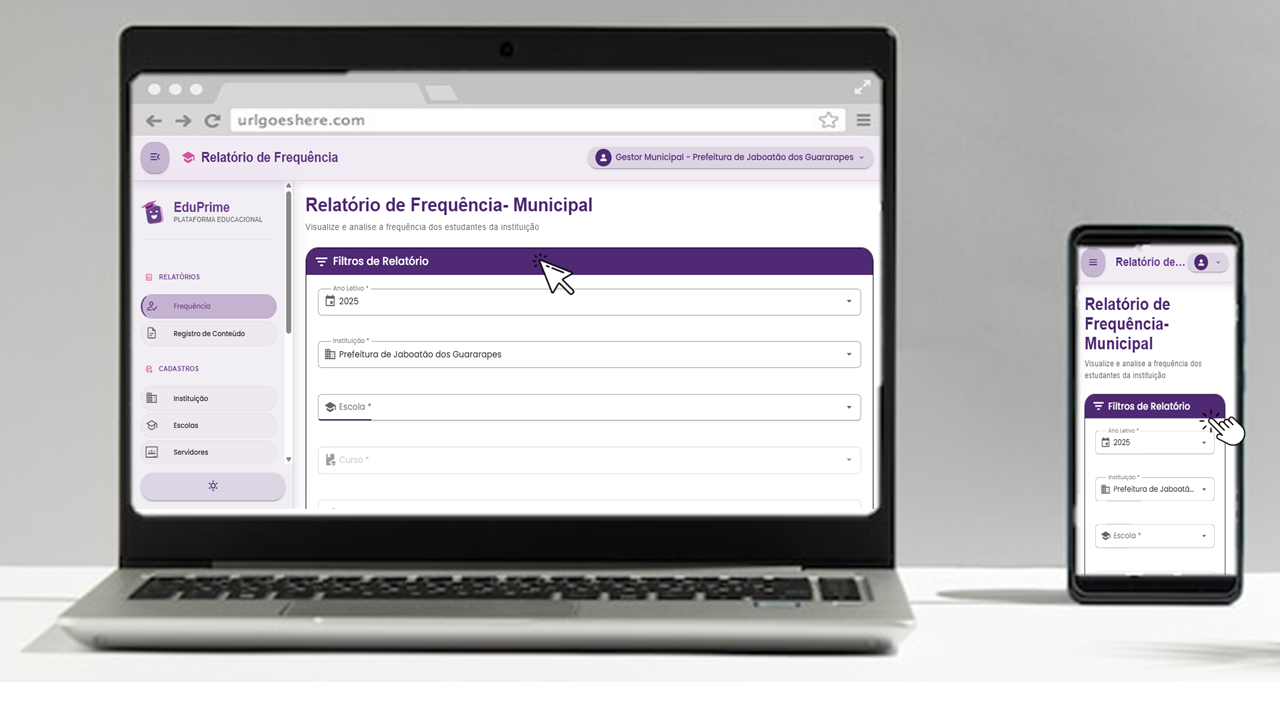
- Na tela inicial, clique em Frequência no menu à esquerda
Selecionar filtros
- No filtro, selecione:
- O Ano Letivo para o qual deseja gerar relatório
ℹ️ A Instituição será preenchida automaticamente
- A Escola correspondente
- O Curso correspondente
- A Série desejada
- A Turma desejada
- O Professor adequado
ℹ️ Junto ao nome do Professor, estarão todas as Disciplinas ministradas pelo mesmo
- No filtro, selecione:
Selecionar Período
- Os relatórios podem ser emitidos para uma Etapa específica (ex 1ª Unidade) ou para um período de tempo (ex mês de Março).
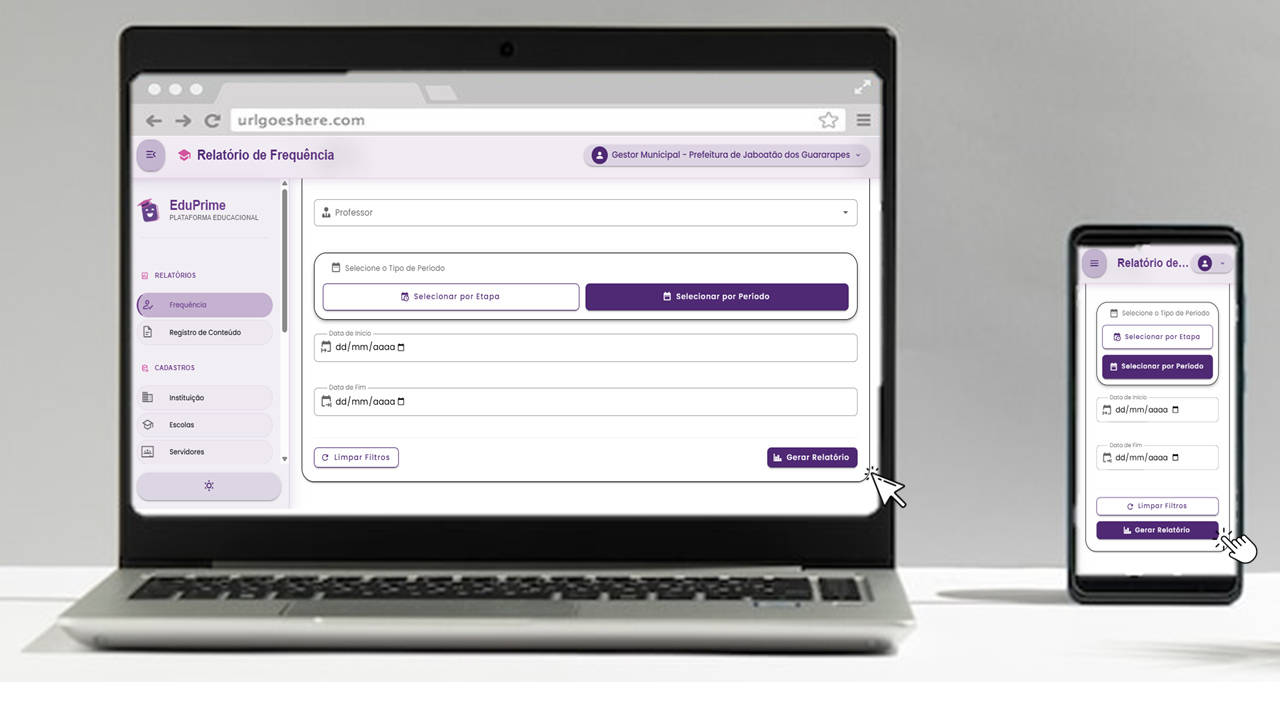
- Selecione o Tipo de Período
- Selecione a Etapa ou preencha as Data de Início e Data de Fim
- Gerar Relatório
- Confira todas as informações selecionadas e clique em Gerar Relatório
✅ Um alerta confirmará que o relatório foi gerado com sucesso, em PDF, e salvo na pasta de Downloads do seu computador
Relatório de Conteúdo
Siga estes passos para realizar a emissão do Relatório de Conteúdo
- Acessar Relatório de Conteúdo
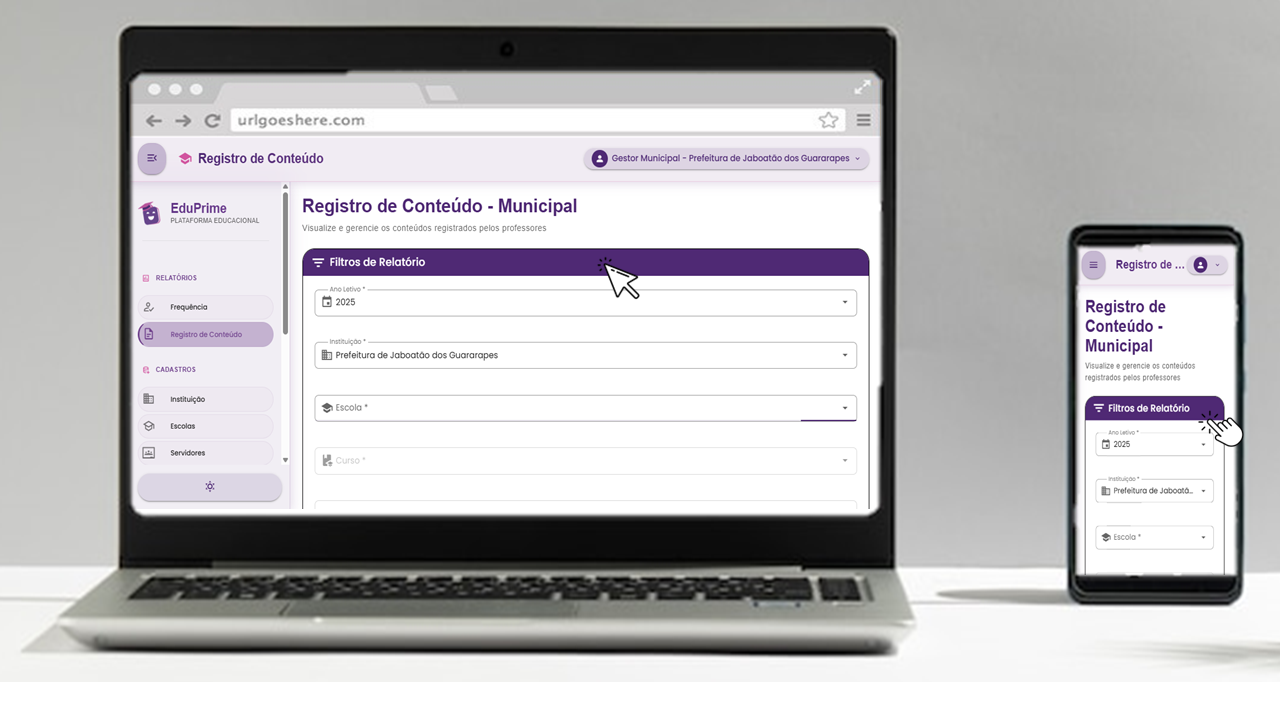
- Na tela inicial, clique em Registro de Conteúdo no menu à esquerda
Selecionar filtros
- No filtro, selecione:
- O Ano Letivo para o qual deseja gerar relatório
ℹ️ A Instituição será preenchida automaticamente
- A Escola correspondente
- O Curso correspondente
- A Série desejada
- A Turma desejada
- O Professor adequado
ℹ️ Junto ao nome do Professor, estarão todas as Disciplinas ministradas pelo mesmo
- No filtro, selecione:
Selecionar Período
- Os relatórios podem ser emitidos para uma Etapa específica (ex 1ª Unidade) ou para um período de tempo (ex mês de Março).
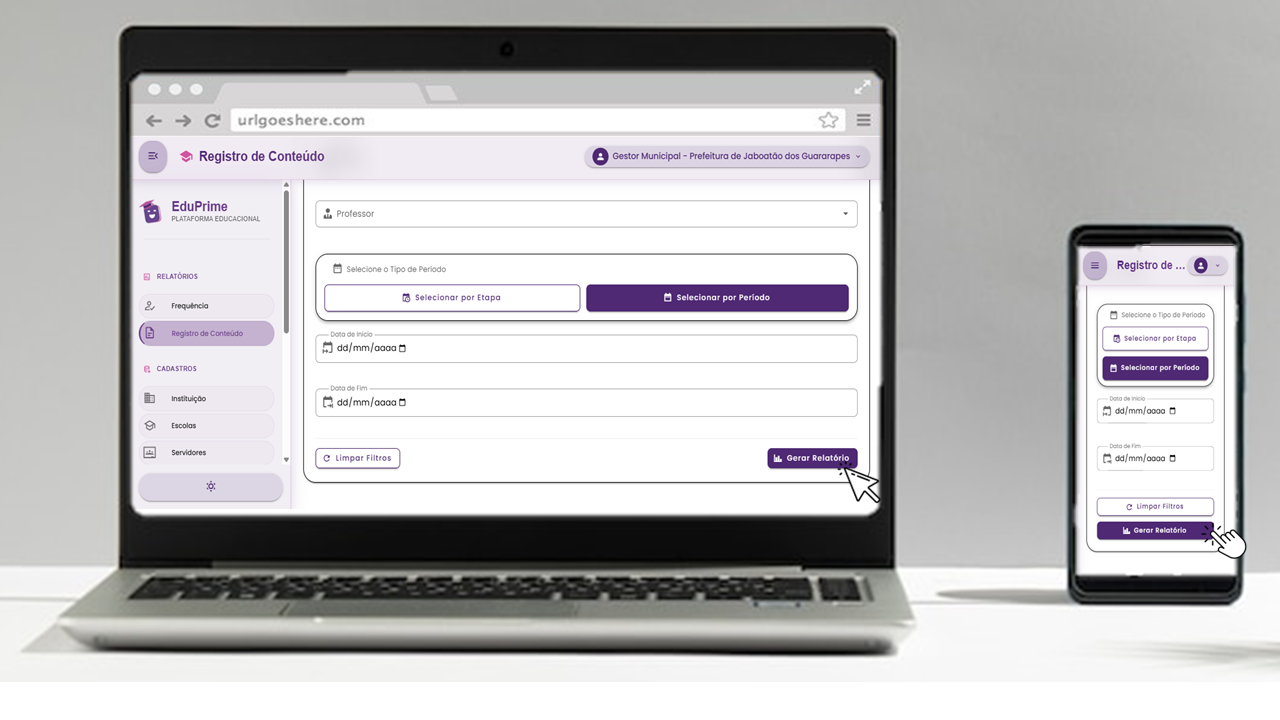
- Selecione o Tipo de Período
- Selecione a Etapa ou preencha as Data de Início e Data de Fim
- Gerar Relatório
- Confira todas as informações selecionadas e clique em Gerar Relatório
✅ Um alerta confirmará que o relatório foi gerado com sucesso, em PDF, e salvo na pasta de Downloads do seu computador
Observações Importantes
⚠️ Certifique-se de selecionar todos os filtros obrigatórios antes de gerar o relatório
⚠️ Os relatórios são gerados em formato PDF e salvos automaticamente na pasta Downloads
⚠️ Recomendamos verificar as datas selecionadas para garantir o período correto
⚠️ Para períodos muito longos, o tempo de geração do relatório pode aumentar
⚠️ Certifique-se de ter permissões de download habilitadas no navegador
Dúvidas Frequentes
Não consigo visualizar o relatório após a geração. O que fazer?
Caso não consiga encontrar o relatório gerado, tente
- Verifique a pasta de Downloads do Windows
- Seu sistema pode estar configurado para salvar arquivos em outra pasta, faça uma busca pelos termos relatorio-frequencia e relatorio-conteudo
- Verifique as permissões do navegador para downloads
- Caso problema persistas, entre em contato com a Softagon
Posso gerar relatórios para múltiplas turmas simultaneamente?
Não. Os relatórios são gerados individualmente por turma. Para análise comparativa, gere relatórios separados e consolide manualmente.
Há limite no período que posso selecionar para o relatório?
Não. Você pode selecionar qualquer período dentro do ano letivo vigente. Períodos muito longos podem demorar mais para processar.
Posso personalizar as informações que aparecem no relatório?
Não. O formato do relatório é padronizado pelo sistema para garantir consistência nas informações.
O que fazer se o relatório estiver com informações incompletas?
Verifique se todos os dados foram lançados corretamente pelos professores no período selecionado. Dados não lançados não aparecerão no relatório.
Posso gerar relatórios de anos letivos anteriores?
Sim. Basta selecionar o ano letivo desejado no filtro inicial. No entanto, isso depende dos dados estarem disponíveis no sistema.
Como compartilhar os relatórios gerados com outros gestores?
Os relatórios em PDF podem ser compartilhados manualmente via email ou outras plataformas. O sistema não possui compartilhamento automático.
O relatório não está gerando. O que pode ser?
Verifique se:
- Todos os filtros obrigatórios estão selecionados
- O período selecionado é válido
- Há dados disponíveis para o período selecionado
- Sua conexão com a internet está estável
💻 Outras dúvidas? Entre em contato com a Softagon