Registro de Conteúdo
Registrar Conteúdo das aulas no EduPrime é um processo simples e eficiente que permite documentar suas aulas e associá-las às habilidades da BNCC (Base Nacional Comum Curricular).
Disciplina Única
Como Registrar Conteúdo
Caso o professor lecione apenas uma Disciplina na Turma, os Conteúdos serão registrados separadamente. Siga estes passos para realizar o registro de Conteúdo:
- Acessar o Registro de Conteúdo
- Na tela inicial, clique em Registro de Conteúdo no menu à esquerda
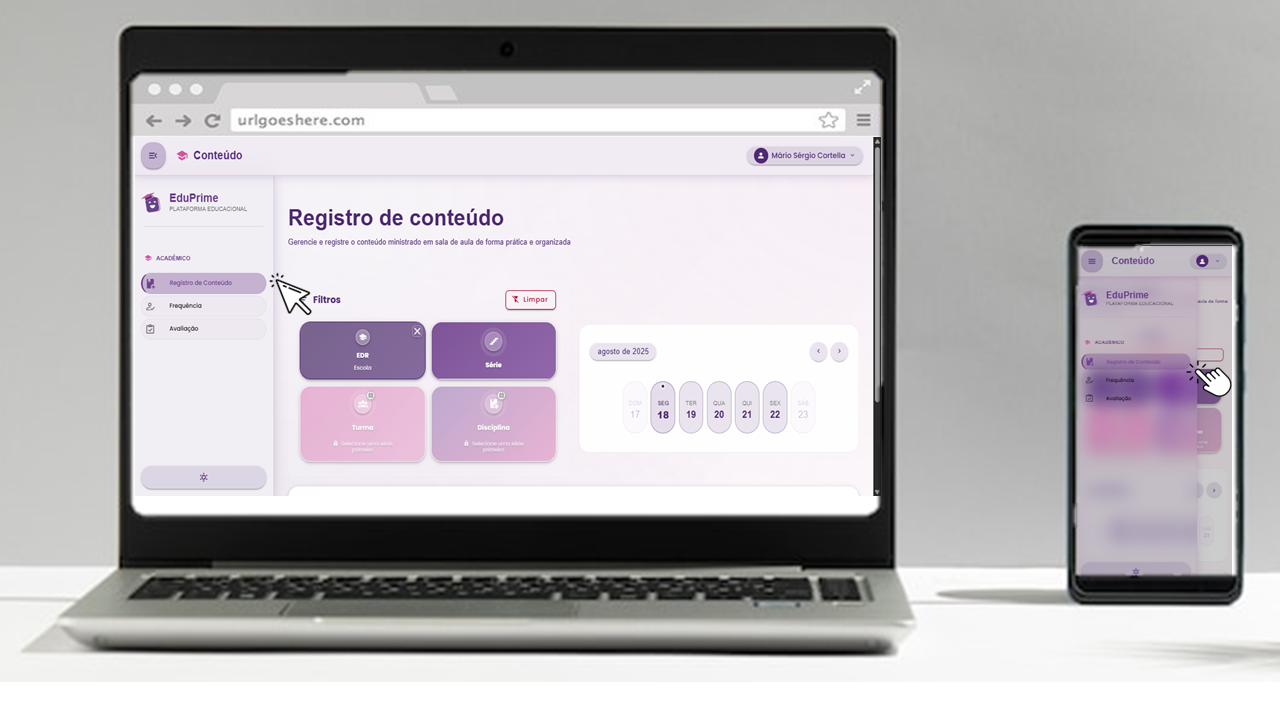
- Selecionar filtros
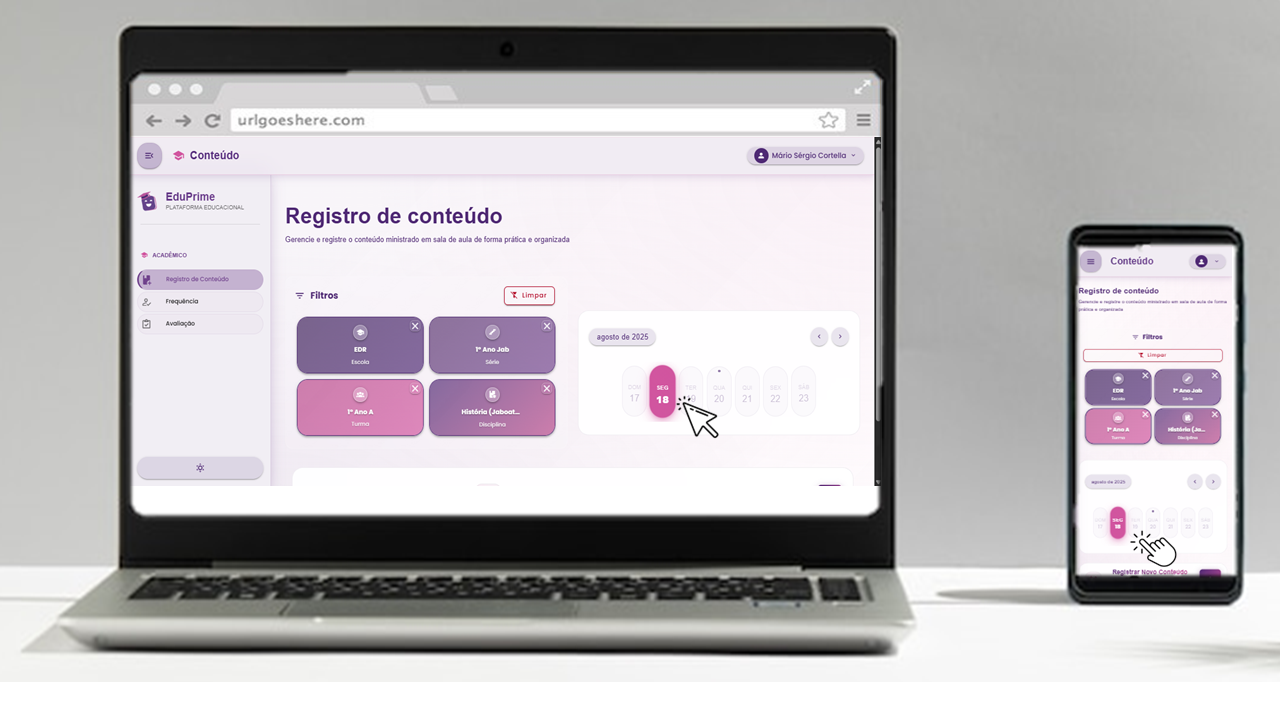
- No filtro, selecione:
- A Escola correspondente
- A Série desejada
- A Turma desejada
- A Disciplina adequada
ℹ️ Quando houver apenas uma opção no filtro, o mesmo será preenchido automaticamente
- No Calendário, à direita, selecione a Data para a qual o Conteúdo será registrado
- No filtro, selecione:
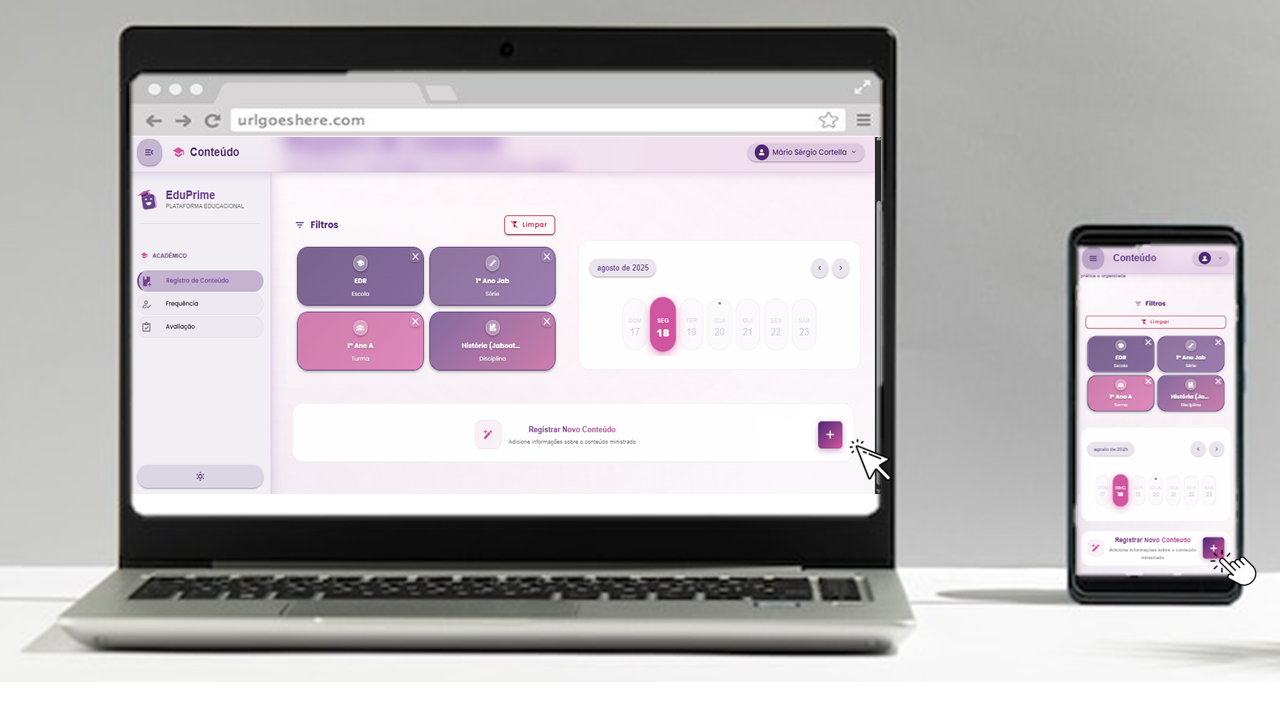
- Registrar Conteúdo
- Clique no botão de adição +
- Clique em Descrição
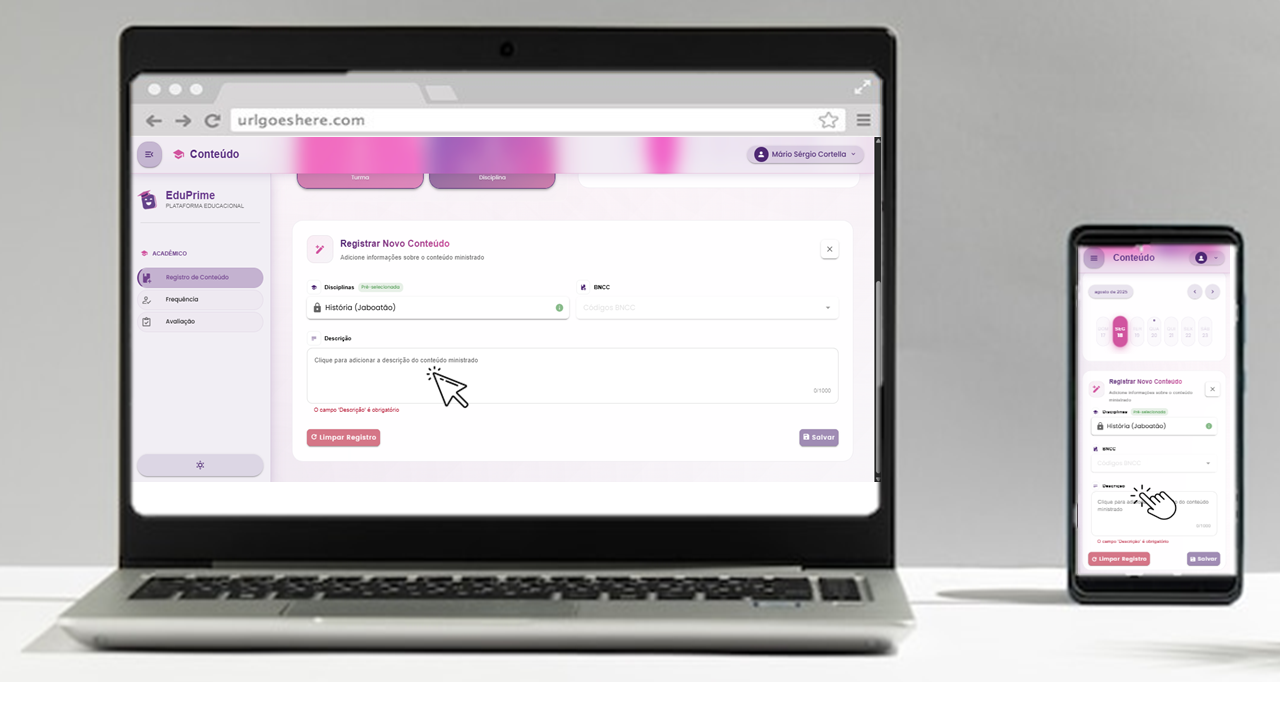
- Preencha o Conteúdo e clique em Confirmar
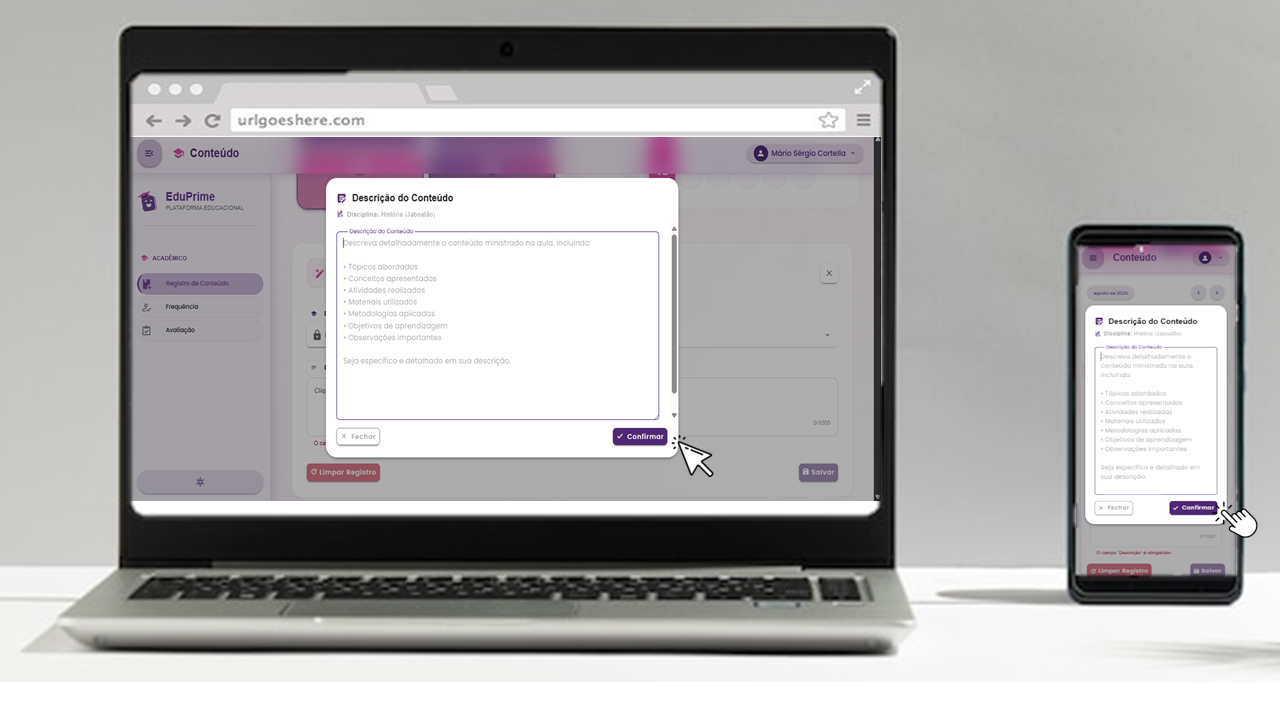
- Selecione as BNCCs que melhor se adequam ao Conteúdo registrado
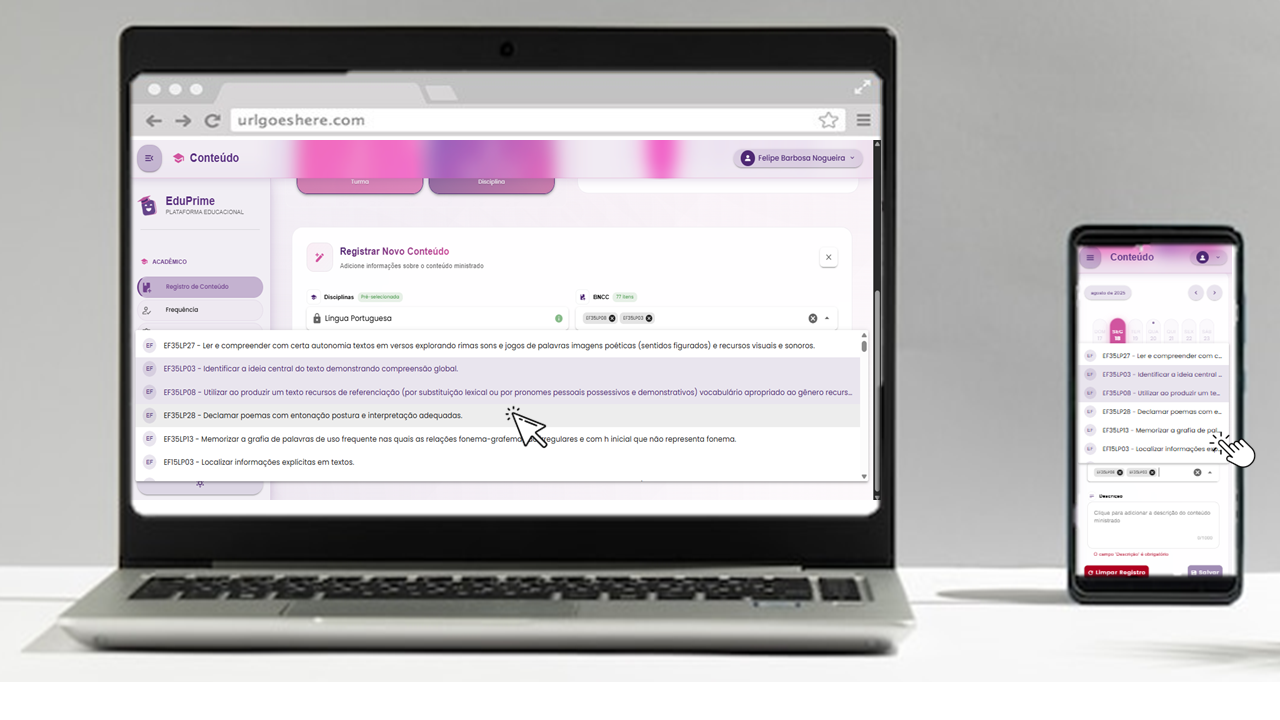
- Clique em Salvar
✅ Um alerta confirmará a criação bem-sucedida
Como alterar um Conteúdo registrado
Caso necessite modificar um registro já existente, siga esse passos:
Acessar o Registro de Conteúdo
- Na tela inicial, clique em Registro de Conteúdo no menu à esquerda
Selecionar filtros
- No filtro, selecione:
- A Escola correspondente
- A Série desejada
- A Turma desejada
- A Disciplina adequada
ℹ️ Quando houver apenas uma opção no filtro, o mesmo será preenchido automaticamente
- No Calendário, à direita, selecione a Data para a qual o Conteúdo será alterado
- No filtro, selecione:
Fazer alterações
- Clique no Conteúdo registrado para expandir
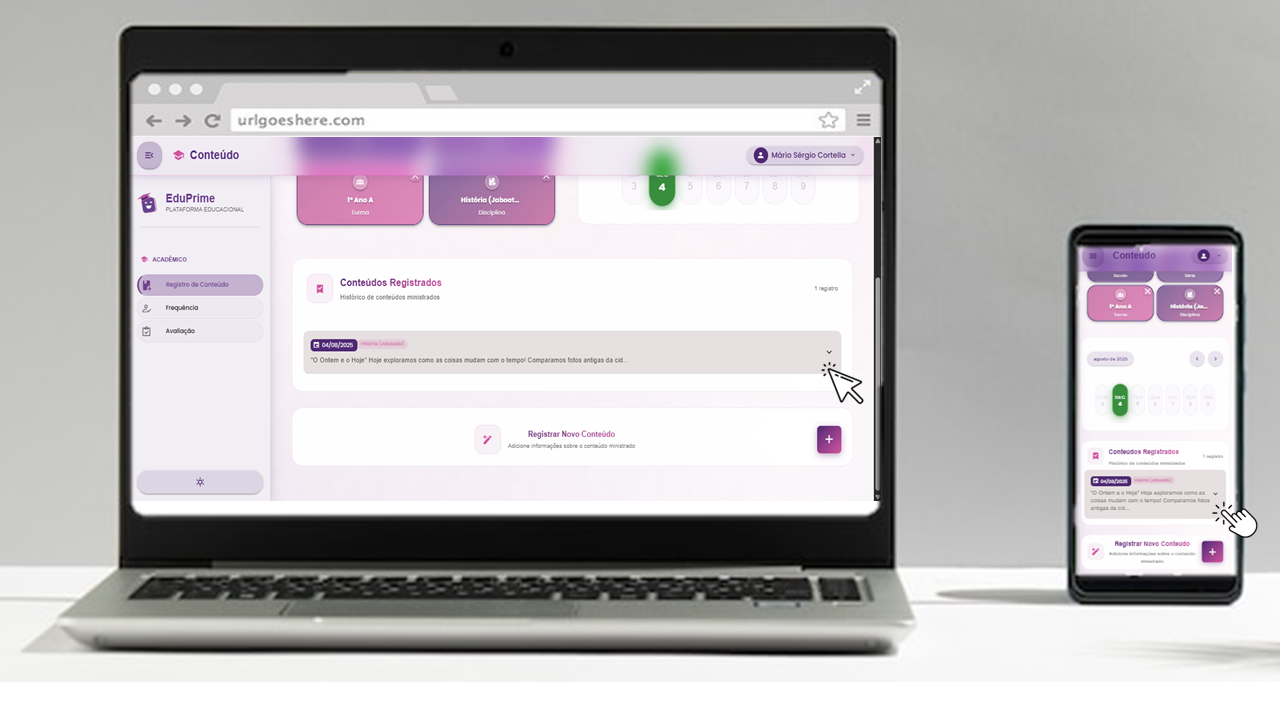
- Clique em Editar
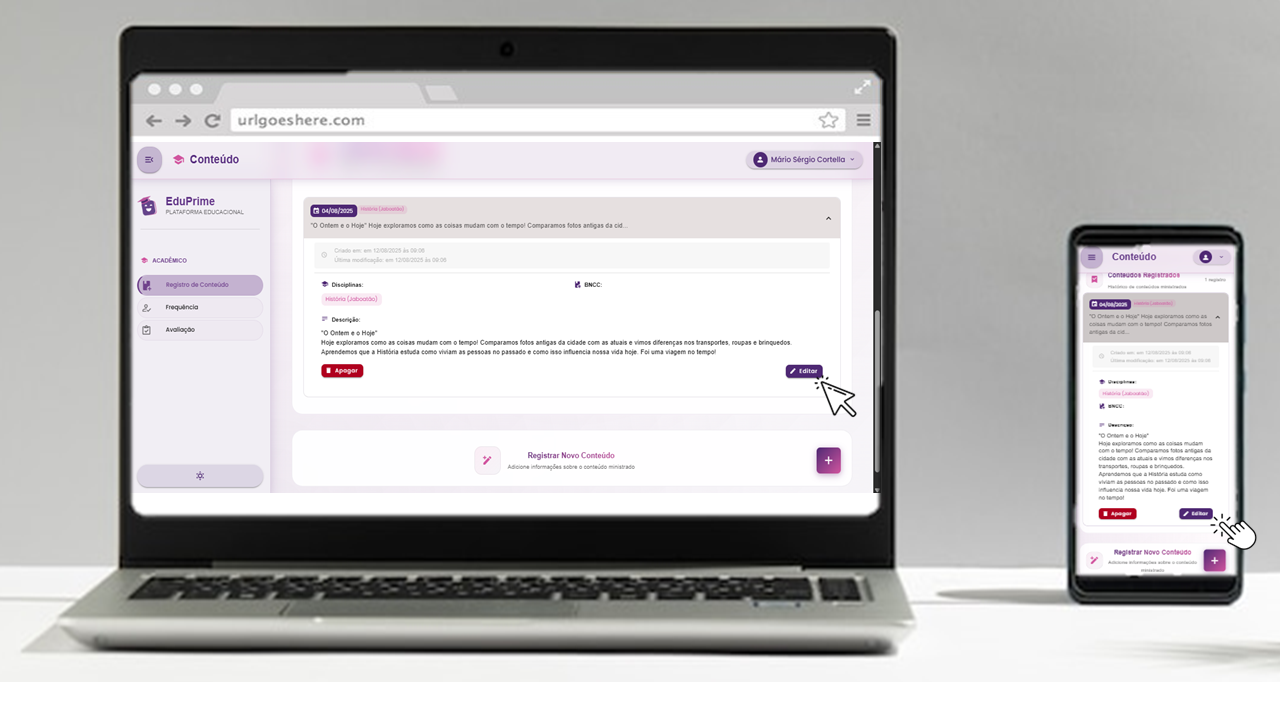
- Faça as alterações necessárias
- Clique em Confirmar
✅ Um alerta confirmará a alteração bem-sucedida
Como apagar um Conteúdo registrado
Caso necessite apagar um registro já existente, siga os passos:
Acessar o Registro de Conteúdo
- Na tela inicial, clique em Registro de Conteúdo no menu à esquerda
Selecionar filtros
- No filtro, selecione:
- A Escola correspondente
- A Série desejada
- A Turma desejada
- A Disciplina adequada
ℹ️ Quando houver apenas uma opção no filtro, o mesmo será preenchido automaticamente
- No Calendário, à direita, selecione a Data para a qual o Conteúdo será apagado
- No filtro, selecione:
Apagar Conteúdo
- Clique no Conteúdo registrado para expandir
- Clique em Apagar
- Confira se esse é o Conteúdo correto para apagar e clique em Confirmar
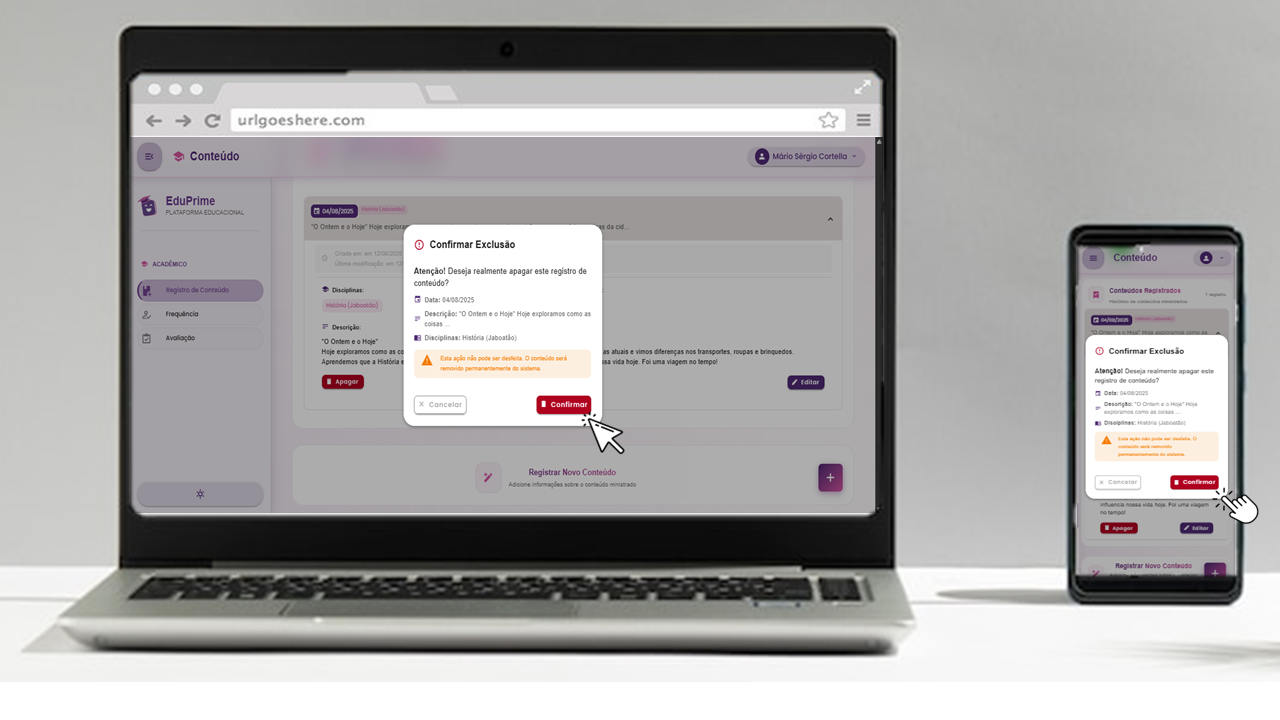
✅ Um alerta confirmará a exclusão bem-sucedida
Múltiplas Disciplinas
Caso o professor lecione todas as Disciplinas da Turma, os Conteúdos podem ser registrados em conjunto. Siga estes passos para realizar o registro de Conteúdo:
Como registrar Conteúdo
Siga estes passos para realizar o registro de conteúdo:
- Acessar o Registro de Conteúdo
- Na tela inicial, clique em Registro de Conteúdo no menu à esquerda
- Selecionar filtros
- No filtro, selecione:
- A Escola correspondente
- A Série desejada
- A Turma desejada
ℹ️ Quando houver apenas uma opção no filtro, o mesmo será preenchido automaticamente
- No Calendário, à direita, selecione a Data para a qual o Conteúdo será registrado
- No filtro, selecione:
- Registrar Conteúdo
- Clique no botão de adição +
- Selecione as Disciplinas para as quais deseja fazer o registro
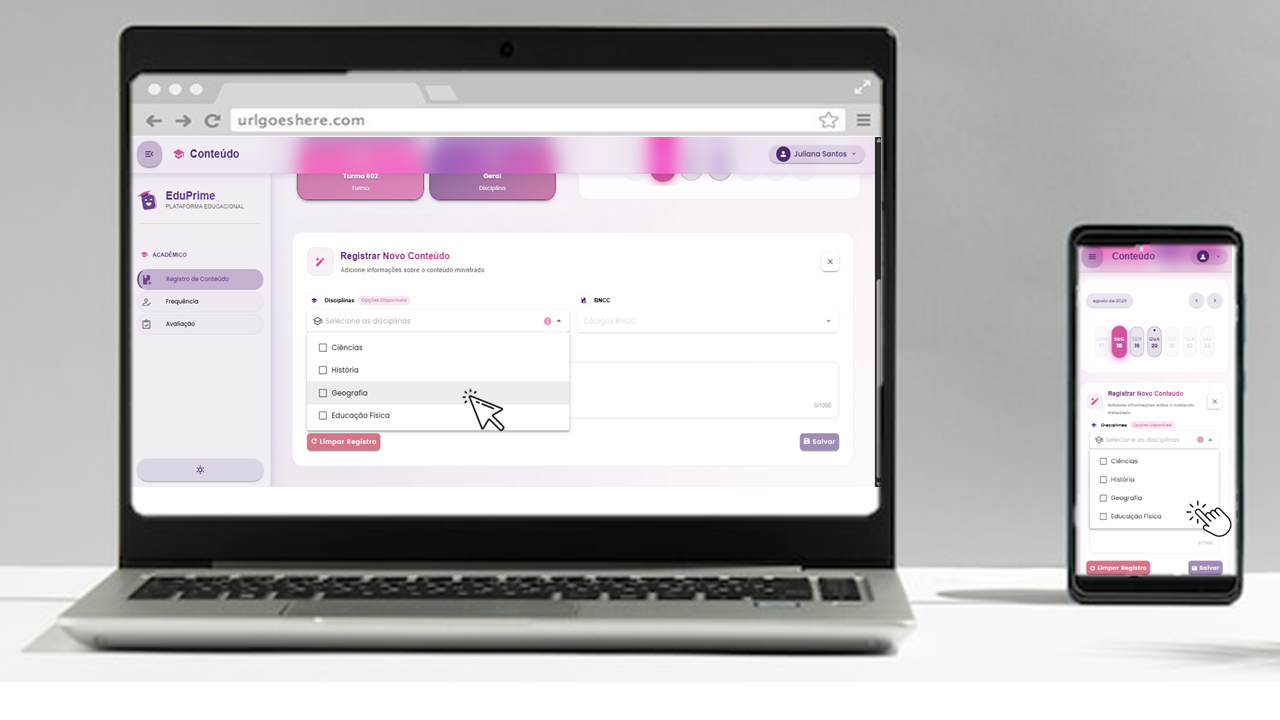
- Clique em Descrição
- Preencha o Conteúdo e clique em Confirmar
- Selecione as BNCCs que melhor se adequam ao Conteúdo registrado
- Clique em Salvar
✅ Um alerta confirmará a criação bem-sucedida
Como alterar um Conteúdo registrado
Caso necessite modificar um registro já existente, siga esse passos:
Acessar o Registro de Conteúdo
- Na tela inicial, clique em Registro de Conteúdo no menu à esquerda
Selecionar filtros
- No filtro, selecione:
- A Escola correspondente
- A Série desejada
- A Turma desejada
ℹ️ Quando houver apenas uma opção no filtro, o mesmo será preenchido automaticamente
- No Calendário, à direita, selecione a Data para a qual o Conteúdo será alterado
- No filtro, selecione:
Fazer alterações
- Clique no Conteúdo registrado para expandir
- Clique em Editar
- Faça as alterações necessárias
- Clique em Confirmar
✅ Um alerta confirmará a alteração bem-sucedida
Como apagar um Conteúdo registrado
Caso necessite apagar um registro já existente, siga os passos:
Acessar o Registro de Conteúdo
- Na tela inicial, clique em Registro de Conteúdo no menu à esquerda
Selecionar filtros
- No filtro, selecione:
- A Escola correspondente
- A Série desejada
- A Turma desejada
ℹ️ Quando houver apenas uma opção no filtro, o mesmo será preenchido automaticamente
- No Calendário, à direita, selecione a Data para a qual o Conteúdo será apagado
- No filtro, selecione:
Apagar Conteúdo
- Clique no Conteúdo registrado para expandir
- Clique em Apagar
- Confira se esse é o Conteúdo correto para apagar e clique em Confirmar
✅ Um alerta confirmará a exclusão bem-sucedida
Observações importantes
⚠️ Certifique-se de salvar as alterações antes de sair da tela.
Dúvidas Frequentes
- Posso registrar Conteúdo para dias futuros?
Sim. Para facilitar o planejamento do professor, ele pode registrar o Conteúdo de aulas futuras dentro da etapa atual.
- Quantas habilidades da BNCC posso vincular a um único conteúdo?
Não há limite. Você pode selecionar quantas habilidades forem necessárias para representar adequadamente o Conteúdo ministrado.
- O que fazer se não encontrar a habilidade da BNCC correta?
Verifique se:
- A Disciplina está correta no filtro.
- O Curso (Infantil, Fundamental I/II) está adequado ao Conteúdo.
ℹ️ Caso o problema persista, entre em contato com a coordenação pedagógica para ajustes no sistema.
- Posso editar/apagar um Conteúdo registrado por outro professor?
Não. Professores só podem modificar seus próprios registros. Coordenadores e administradores têm permissão para editar Conteúdos de toda a Turma.
- Meu Conteúdo não aparece após o registro. O que pode ser?
Verifique:
- Se os filtros (Escola, Série, Turma, Disciplina e dia) estão corretos.
- Se o registro foi salvo com sucesso (confira o alerta ✅).
- Atualize a página (F5), preencha os filtros e veja se o Conteúdo está sendo exibido
- Como saber se um Conteúdo já foi registrado para evitar duplicidade?
Sempre consulte a lista de registros antes de adicionar um novo. O sistema não alerta sobre Conteúdos repetidos, então recomendamos:
- Verificar na lista de Conteúdos.
- Padronizar títulos (ex: "Aula 1: Fotossíntese – 15/05").
- Há um limite de caracteres para o campo "Conteúdo"?
Sim. O limite é de 1000 caracteres. Para descrições mais longas, sugerimos a criação de múltiplas registros, separados por tópicos.
- O que acontece se eu esquecer de salvar antes de sair da tela?
O sistema não armazena automaticamente. Você precisará reinserir as informações. Recomendamos:
- Salvar periodicamente ao editar Conteúdos longos.
- Usar um rascunho fora do sistema antes do registro.
- Como sei se o Conteúdo de uma Turma já foi registrado em uma determinada data?
Ao realizar o Registro de Conteúdo, o sistema exibe um alerta de Registro bem sucedido.
Para checar dias anteriores, o sistema apresenta dois indicadores visuais para confirmar o lançamento:
- Os dias com lançamento realizados contém um ícone verde (✓) para indicar que o Conteúdo desse dia, para essa Turma, já foi registrado;
- Ao clicar na data desejada no Calendário, ela exibirá uma coloração verde.
💻 Outras dúvidas? Entre em contato com a Softagon